개발자라면 한 번쯤 Claude Code, Gemini CLI, Codex 등 다양한 AI CLI 도구들을 사용해보셨을 겁니다. 하지만 각기 다른 터미널 창을 열고 명령어를 입력하며 도구 사이를 오가는 일은 꽤 번거로운 작업입니다.
오늘 소개할 AionUi는 이러한 불편함을 해결하기 위해 등장한 다중 AI CLI 통합 코워크 플랫폼입니다. 여러 악기를 하나의 DAW(Digital Audio Workstation)에 연결하는 것처럼, 다양한 AI 에이전트를 단일 앱 환경으로 통합합니다.
AionUi의 핵심 가치
AionUi는 단순히 채팅 인터페이스를 제공하는 것을 넘어, 로컬 파일 시스템 제어와 실무 자동화에 초점을 맞추고 있습니다.
- 완전 로컬 환경: 모든 대화 내용과 데이터는 사용자의 로컬 저장소에 보관됩니다.
- 오픈소스: Apache-2.0 라이선스로 누구나 자유롭게 사용하고 기여할 수 있습니다.
- 크로스 플랫폼: macOS, Windows, Linux를 모두 지원합니다.
주요 기능 살펴보기
1. AI CLI 자동 감지 및 통합
AionUi를 설치하면 시스템에 이미 설치된 AI 도구들을 자동으로 감지합니다.
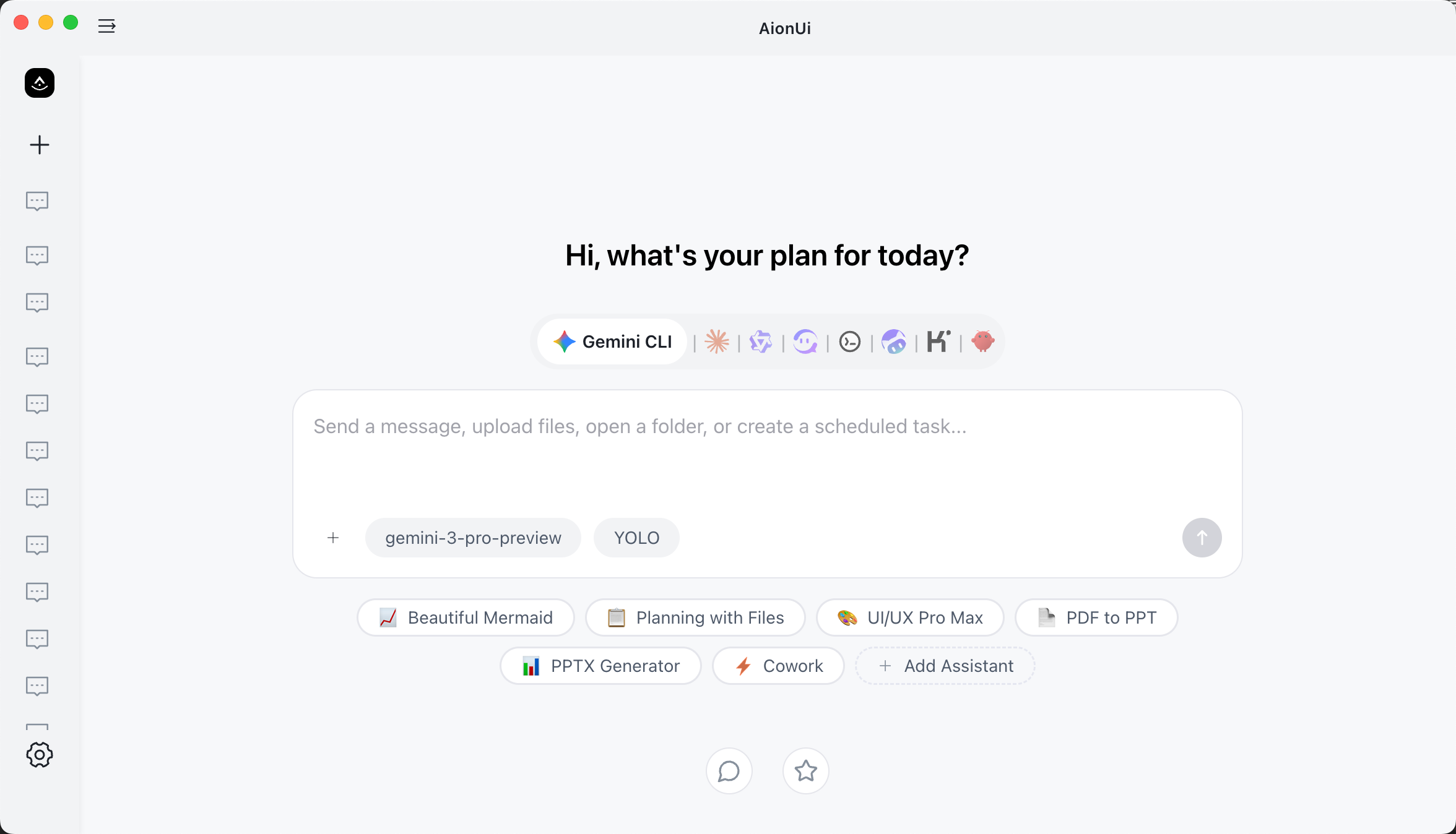
- 지원 도구: Claude Code, Gemini CLI, Codex, Qwen Code, Goose CLI 등
- 병렬 세션: 여러 에이전트와 동시에 대화하며, 각 세션은 독립적인 컨텍스트를 유지합니다.
2. 스마트 오피스 자동화
프로젝트 팀 이름인 iOfficeAI에서 알 수 있듯, 사무 업무 자동화에 특화된 기능을 제공합니다.
- 파일 자동 정리: 콘텐츠를 식별하여 지능적으로 폴더를 분류합니다.
- 엑셀/데이터 처리: CSV 파일 병합, 요약 등 스프레드시트 작업을 수행하고 보고서를 자동 생성합니다.
- 일괄 처리: 파일 이름 변경, 병합 등 반복적인 작업을 원클릭으로 해결합니다.
3. 강력한 미리보기 및 에디터
AI가 생성한 결과물을 앱 내에서 즉시 확인하고 편집할 수 있습니다.
- 9개 이상의 포맷 지원: PDF, Word, Excel, PPT, 코드, 마크다운 등 시각적 미리보기 지원.
- 실시간 편집: 마크다운과 코드를 WYSIWYG 방식으로 실시간 수정 가능.
- 버전 관리: 자체 파일 버전 관리 기능으로 언제든 이전 상태로 롤백할 수 있습니다.
4. 원격 제어 및 MCP 지원
- WebUI 모드:
--webui옵션을 통해 브라우저로 접속하거나, 네트워크 내 다른 기기에서 원격 제어가 가능합니다. - MCP(Model Context Protocol) 지원: 슬랙(Slack), 구글 드라이브 등 외부 시스템과 소통할 수 있는 표준 프로토콜을 지원하여 확장성이 뛰어납니다.
설치 및 실행 방법
기본적인 설치 후 터미널에서 다음과 같이 실행할 수 있습니다.
# 기본 그래픽 모드 실행
AionUi

# 웹 인터페이스 모드 (브라우저 접근)
AionUi --webui

# 원격 접근 허용 모드
AionUi --webui --remote
총평
AionUi는 “터미널 도구는 어렵다”는 편견을 깨고, 강력한 CLI AI 에이전트들의 성능을 일반 사용자나 사무직 종사자들도 쉽게 누릴 수 있게 해줍니다. 특히 보안이 중요한 기업 환경에서 로컬 데이터 저장 방식은 매우 큰 장점입니다.
복잡한 터미널 환경 대신, 깔끔한 GUI에서 여러 AI와 함께 협업하고 싶다면 AionUi가 훌륭한 대안이 될 것입니다.
관련 링크
- 공식 홈페이지: www.aionui.com
- GitHub 저장소: https://github.com/iOfficeAI/AionUi
- Wiki 가이드: AionUi Wiki