Claude Code를 쓰다 보면 한 가지 불편한 점이 있습니다. 에이전트가 백그라운드에서 뭘 하고 있는지 터미널 로그만으로는 알기 어렵다는 거죠. “지금 일하는 중인가, 멈춘 건가?” 하고 로그를 읽어야 하는데, 이게 생각보다 인지 부하가 큽니다.
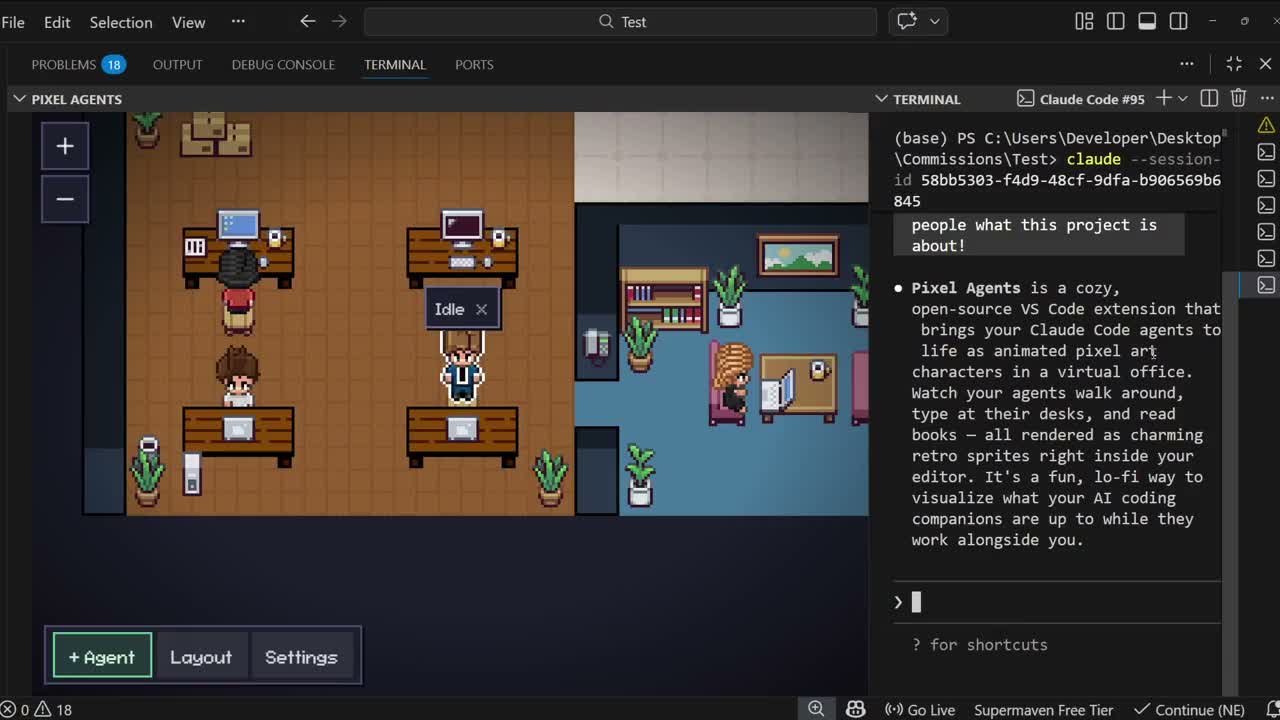
Pixel Agents는 이 문제를 꽤 재미있게 풀었습니다. Claude Code 터미널마다 픽셀 캐릭터를 하나씩 붙여서, 에이전트 상태를 “움직임”으로 보여주는 거죠.
- 코드 작성 중: 타이핑 애니메이션
- 파일/문서 탐색 중: 읽기 애니메이션
- 사용자 확인 대기 중: 대기/말풍선 표시
- 여러 터미널 동시 실행: 캐릭터 여러 명이 각자 행동

실제로 어떻게 작동하나
기본 원리는 간단합니다. 터미널 하나당 캐릭터 하나가 할당되고, 에이전트가 하는 일에 따라 캐릭터가 다르게 움직입니다.
- 코드를 작성할 때: 타이핑하는 모션
- 파일을 읽을 때: 읽는 자세
- 사용자 입력을 기다릴 때: 말풍선 표시
- 여러 터미널을 켜면: 캐릭터 여러 명이 각자 할 일
확장이 Claude Code의 JSONL transcript를 관찰해서 상태를 추론하는 방식이라, Claude Code 자체를 수정할 필요가 없습니다. 꽤 영리한 접근이죠.
직접 써보니
실제로 며칠 써봤는데, 몇 가지 특징이 있더라고요.
먼저 시각화 효과가 생각보다 좋습니다. 로그를 읽으려고 노력하지 않아도 캐릭터가 움직이는 걸 보면 “아, 지금 파일 분석 중이구나” 하고 바로 알 수 있습니다. 여러 터미널을 동시에 켜두고 병렬로 작업시킬 때는 이런 가시성이 더욱 빛을 발합니다.
서브에이전트도 별도 캐릭터로 표현된다는 점이 재밌었습니다. Task 도구로 하위 에이전트를 만들면 새 캐릭터가 생겨서, 전체 작업 흐름을 한눈에 볼 수 있거든요.
오피스 레이아웃 편집기도 있는데, 바닥/벽/가구를 배치해서 나만의 작업 공간을 꾸밀 수 있습니다. 색상 조정, 타일링, 선택/칠하기/지우기 같은 기본 기능에 Undo/Redo까지 최대 50단계 지원되니 꽤 디테일합니다.
기술적으로 어떻게 만들었나
궁금해서 저장소를 뒤져봤습니다.
- Extension: TypeScript, VS Code Webview API, esbuild
- Webview UI: React 19, TypeScript, Vite, Canvas 2D
- 렌더링/동작: 캔버스 기반 루프, BFS 경로 탐색, 상태 머신(idle → walk → type/read)
캔버스 위에 캐릭터를 그리고, BFS로 경로를 찾아서 이동시키는 방식이네요. 상태 머신이 잘 설계되어 있어서 전환이 자연스럽습니다.
기술 스택 (저장소 기준)
- Extension: TypeScript, VS Code Webview API, esbuild
- Webview UI: React 19, TypeScript, Vite, Canvas 2D
- 렌더링/동작: 캔버스 기반 루프, BFS 경로 탐색, 상태 머신(idle → walk → type/read)
설치 및 시작
- VS Code 1.109.0+
- Claude Code CLI 설치/설정 필요
마켓플레이스 설치가 가장 빠릅니다:
https://marketplace.visualstudio.com/items?itemName=pablodelucca.pixel-agents
오픈소스 저장소:
https://github.com/pablodelucca/pixel-agents
사용하면서 느낀 점
좋았던 점
가장 큰 장점은 가시성입니다. 로그를 읽으려고 애쓸 필요 없이 캐릭터가 움직이는 걸 보면 상태가 바로 파악되니까요. 특히 팀 데모를 하거나 스트리밍을 할 때 상태를 설명하기가 훨씬 쉬워집니다.
아쉬운 점
저장소에 Known Limitations라고 적혀있듯, 완벽하진 않습니다.
- 터미널과 에이전트 동기화가 간헐적으로 어긋날 때가 있습니다
- 상태 판별이 휴리스틱 기반이라 오탐이 가끔 있어요
- 테스트 환경이 Windows 11 중심이라서, 다른 OS에서는 경험이 다를 수 있습니다
하지만 이런 제약에도 불구하고, Claude Code를 자주 쓰는 분이라면 충분히 시도해볼 가치가 있습니다.